WebShop>書籍・雑誌総合案内>CQその他>Turbo HAMLOG/Win 実践活用ガイド
|
WebShop内検索(googleで本サイトを検索:別ウィンドウ)
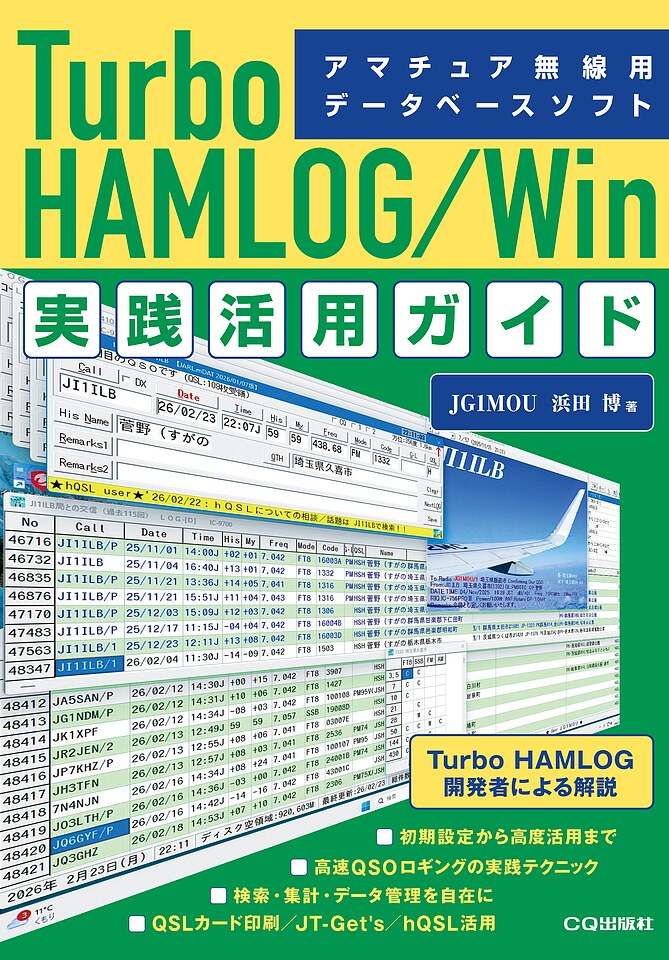
CQその他アマチュア無線用データベースソフトTurbo HAMLOG/Win 実践活用ガイド
国内で圧倒的な支持を集めるログソフト「Turbo HAMLOG」を,もっと便利に,もっと快適に使いこなすための決定版ガイドです.初めてTurbo HAMLOGを導入する方でも安心して始められる基本操作から,QSOデータの効率的な管理,アワード申請に役立つ活用術,QSLカード印刷,JT-Get's・hQSLとの連携まで,実践的なノウハウを一冊に凝縮しました.豊富な画面写真と具体的な操作手順で,知りたい機能をすぐにマスターできます.さらに,日々の運用を効率化する便利な設定や見落としがちな活用テクニックも多数掲載.「今まで自己流で使っていた」「もっと便利な使い方を知りたい」という方にも,新たな発見が得られる内容です.Turbo HAMLOGの機能を最大限に引き出し,ログ管理からQSL発行,アワード取得までを強力にサポートする,すべてのアマチュア無線家必携の一冊です.
目次
第1章 Turbo HAMLOG / Winを使ってみよう 1-1 Turbo HAMLOG / Winとは 1-2 初めてのインストール 1-3 バージョンアップの場合 1-4 筆者お勧めの設定 Column (1) ちょっと恥ずかしかった話 Column (2) 数字のゼロに斜線を入れる方法 第2章 筆者推しの機能 2-1 相手局コールサインを入れてEnterキーを押す 2-2 QSLカードの印刷機能 2-3 豊富な検索機能とADIF出力 2-4 インターネットの利活用 2-5 WSJT-XやJTDXとの連携機能 Column スマートアプリコントロール 第3章 HAMLOG環境設定 [基本設定編] HAMLOG環境設定の [設定1] 3-1-1 自動的にQSL発行済み扱いとするプリフィックスの設定 3-1-2 ワッチデータを使用する 3-1-3 指定したデータ後の交信局数を表示する HAMLOG環境設定の [設定2] 3-2-1 Remarks欄の規定値を設定する 3-2-2 国内局のプリフィックスを登録しておく 3-2-3 1エリアの例外プリフィックスを登録しておく 3-2-4 QSOデータを二重化しておく 3-2-5 別に動作するHAMLOGとQSOデータを共有する 3-2-6 コールサインがスクロールしないよう固定する 3-2-7 InsertキーでQSL受領マーク HAMLOG環境設定の [設定3] 3-3-1 自局運用地の緯度,経度を登録しておく 3-3-2 相手局への方位と距離を表示する 3-3-3 緯度,経度を複数保存する HAMLOG環境設定の [設定4] 3-4-1 アイコム製のリグと接続する 3-4-2 コールサイン入力と同時に写真や電子QSLを表示させる 3-4-3 電子QSL画像などの自動リネーム機能 3-4-4 コールサイン入力と同時にテキストを表示させる 3-4-5 市区町村コードが入力されたときにテキストを表示させる 3-4-6 HAMLOG上でパソコンの時刻を校正 3-4-7 バンド・モード別の交信状況を表示させる Column WSJT-XやJTDXと連携するときの注意点 HAMLOG環境設定の [設定5] 3-5-1 八重洲無線製のリグと接続する 3-5-2 ケンウッド製のリグと接続する 3-5-3 各操作をキーボードのお好みのキーに割り当てる 3-5-4 過去の交信にヒットしたとき,点滅表示させる Column 八重洲無線のリグについて / JVCケンウッドのリグについて HAMLOG環境設定の [プルダウン] 3-6-1 よく行く移動地などを登録しておく 3-6-2 登録しておいた移動地をRemarks欄に転送する HAMLOG環境設定の [設定6] 3-7-1 [ヘルプ(H)]メニューに他のアプリやよく見るホームページを登録しておく 3-7-2 入力ウィンドウの表示可能 / 入力可能な桁数を増やす 3-7-3 DX局のコールサインのデュープチェック 3-7-4 ヘルプメニューの概要 Column 各ファイルについて 第4章 HAMLOGの入力環境設定 4-1 入力ウィンドウごとにQSOデータ入力に関する設定をする 4-2 日本語入力のためのIMEが自動起動する編集項目 4-3 日付時間,周波数,モードなど編集不要な項目を飛ばす 4-4 編集ボックスの色を変える 4-5 RST欄ではSの位置にカーソルが飛ぶようにする 4-6 Remarks1やRemarks2の欄をクリアしない 4-7 DX局との交信はUTCとする 4-8 HAMLOGユーザーリストなどからのRemarks欄への取り込み 4-9 入力ウィンドウ右上の時計をUTCで表示する 4-10 HAMLOGユーザーリストなどからGLを取り込む 4-11 入力ウィンドウの色,ボタンの色を変える 4-12 入力ウィンドウのフォントを変えて大きく表示させる 第5章 HAMLOGの右クリックメニュー HAMLOGの右クリックメニュー その1 5-1 メインウィンドウ上の右クリックメニュー 5-2 メインウィンドウ上のデータをコピー 5-3 メインウィンドウ上のデータからデュープチェック 5-4 メインウィンドウ上のデータ以降の交信局数を表示 5-5 メインウィンドウ表示の降順 / 昇順の切り替え 5-6 HAMLOGユーザーやhQSLユーザーであることの表示 HAMLOGの右クリックメニュー その2 5-7 入力ウィンドウ上の右クリックメニュー 5-8 コールサイン・メモの表示 5-9 デュープチェックを再度実行 5-10 市郡区町村コード入力ウィンドウを表示 5-11 文字入力の上書き / 挿入の切り替え 5-12 入力ウィンドウ右上の時計表示の位置調整 5-13 交信履歴一覧の降順 / 昇順の切り替え 第6章 HAMLOGのQSOデータ入力 (入力ウィンドウ) 6-1-1 相手局コールサインの入力 6-1-2 コールサイン入力欄のヒント表示 6-1-3 一つ前の交信内容の表示 6-1-4 コールサイン入力履歴の表示 6-1-5 強制的にDX局扱いとする 6-1-6 強制的に国内局扱いとする 6-1-7 サフィックス・サーチ機能 6-1-8 ワイルドカード・サーチ機能 6-1-9 サフィックス・サーチ / ワイルドカード・サーチの概要 6-2-1 交信年月日・時間の入力 6-2-2 QSOデータの日付・時間を修正する 6-3 His・My (RSTレポート) の入力 6-4 Freq (周波数)・Mode (モード) の入力 6-5 市区町村コードの入力 6-6 グリッドロケーターの入力 6-7 QSL欄の入力 6-8 Name (名前)・QTHの入力 6-9 Remarks1・Remarks2 (備考) の入力 6-10 CQ 1 2 のチェックボックス 6-11 文字入力欄の上書き / 挿入の切り替え 6-12 Clear (クリア) ボタン 6-13 Next LOGボタン 6-14 Saveボタン Column ワイルドカードについて 第7章 移動運用に行くときのノートパソコン 7-1 移動用ノートパソコンとのQSOデータのやり取り 7-2 うっかり古いQSOデータのまま移動運用した場合 第8章 QSOデータのバックアップ QSOデータのバックアップについて 8-1 Zip形式で圧縮バックアップする 8-2 QSOデータをコピーバックアップする 8-3 終了時に自動的に圧縮バックアップする 8-4 安全のためQSOデータを二重化しておく 8-5 交信中にパソコンが壊れ,二重化QSOデータから復旧したい 第9章 QSLカードの印刷 9-1 プリンター設定のポイント 9-2 QSL印刷定義ファイル (付属の “白紙縦.QSL" ファイル) 9-3 自局のリグやアンテナの情報 9-4 QSLカードに写真を印刷する 9-5 交信内容の文字フォントを変えてみる 9-6 自局の移動運用場所を印字する 9-7 移動運用のRig / Antをバンドごとに印刷する 9-8 JARL非会員などに対するQSL印刷を抑制する 9-9 記念局やワンウェイ希望局は,最初から発行済み扱いとしてQSLを印刷しない Column 正常に印刷できた最後の番号 第10章 QSLカード印刷機能を利用したPOTA用のADIF出力 10-1 QSL印刷定義ファイルを使ったADIF出力 10-2 コメント欄を利用してPOTA番号を指定する Column ADIF 第11章 データの保守 11-1 QSOデータ中の文字列の置換 11-2 インデックス再構築 11-3 QSOデータを日付時間順に並び替える 11-4 QSOデータを範囲指定して一括削除する 11-5 QSOデータの項目の入力幅を変更する 11-6 入力ウィンドウ上に表示できる文字数を増やす 11-7 DX局のコールサインは “/” を含めてデュープチェックする 11-8 QSOデータチェッカー (変なデータを探す) 11-9 マスターデータの編集 11-10 マスターデータからQTH情報を転送する 11-11 別コールサイン用にもうひとつHAMLOGをインストールする 11-12 各ウィンドウを初期位置に戻す 第12章 HAMLOGの表示メニュー 12-1 Wkd / Cfmマスターデータ集計 12-2 東京都特別区 (東京23区) の扱いについて 12-3 Wkd/Cfm一覧表示 12-4 エリア別交信件数 12-5 QSL未着一覧 12-6 QSL未着コール順一覧 (QSL受領チェックに便利) 12-7 届いたQSLカードに照合用のQRコードがある場合 12-8 QSL受領 / 発行状況一覧 12-9 マスターデータ一覧表示 12-10 ワッチデータの表示 12-11 バンド・モード別状況 12-12 ユーザーリスト表示 12-13 テキストデータ表示 第13章 HAMLOGで楽しむFT8 13-1 HAMLOGのオプション機能 JT-Get's 13-2 WSJT-Xの設定 13-3 JTDXの設定 13-4 JT-Get'sの基本設定 13-5 JT-Get'sの [ファイル(F)] メニュー 13-6 JT-Get'sの表示メニュー 13-7 メニューバー上のその他の便利機能 第14章 HAMLOGユーザーリストへの登録 HAMLOGユーザーリストへの登録について 14-1 まずはメールが届くかテスト 14-2 仮登録してみよう 14-3 正式登録してみよう 14-4 HAMLOGからユーザーリストをダウンロードする 第15章 解説 HAMLOG E-Mail QSL “hQSL” HAMLOG E-Mail QSL “hQSL” を導入しよう 15-1 HAMLOG E-Mail QSL (hQSL) とは? 15-2 hQSLアプリのダウンロードと導入手順 15-3 Gmailを使ってみる 15-4-1 hQSLアプリの通信設定 15-4-2 @niftyなど大手プロバイダの場合 15-5 電子QSL画像を作成 15-6 QSL定義ファイルを使わない (ビギナーモード) 15-7 電子QSLを送信する 15-8 電子QSLを受信する 15-9-1 交信データとの照合 15-9-2 環境設定の [QSL送信系] タブについて 15-9-3 環境設定の [QSL受信・照合] タブについて 15-10 その他の便利機能 Column SMTP設定 索 引 |
書籍・雑誌総合案内